


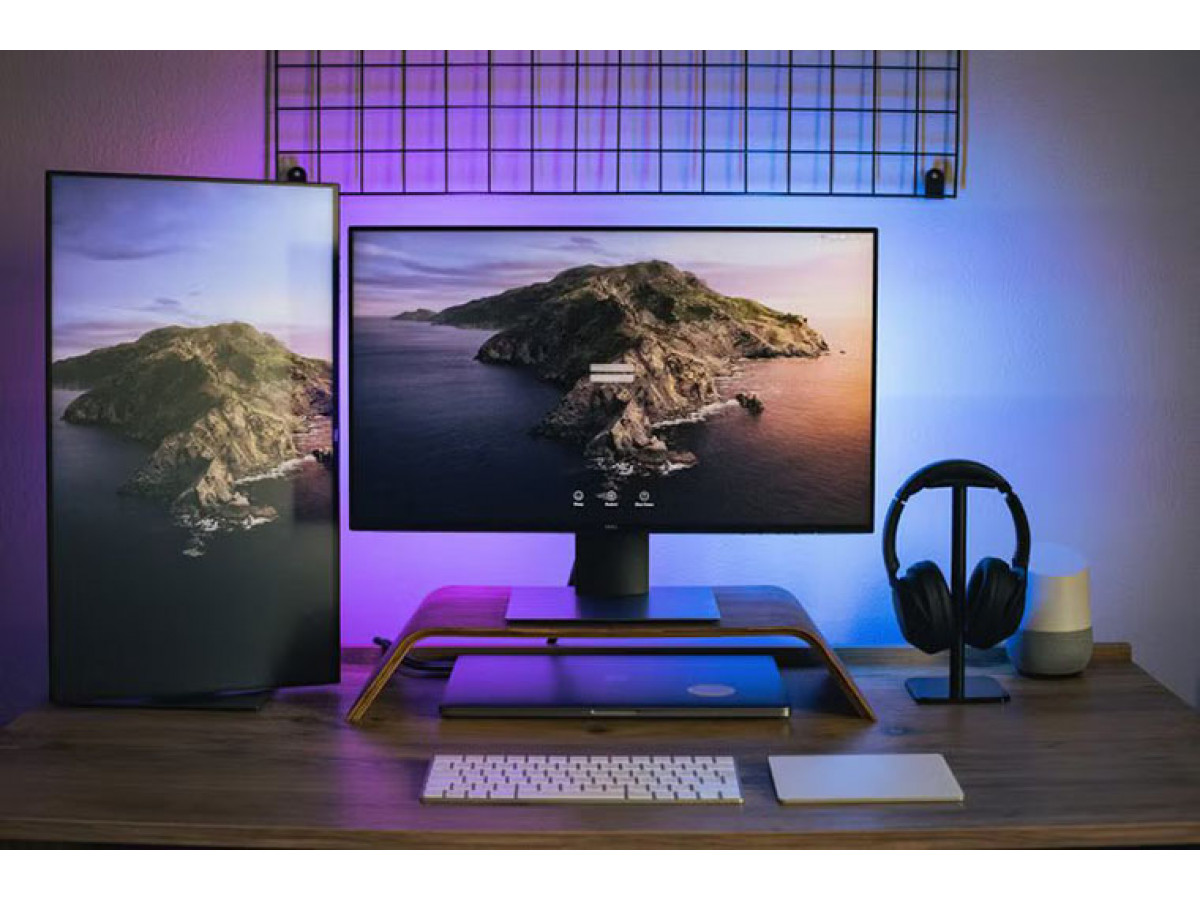
Підключення двох моніторів до ноутбука
Потреба у двох моніторах
Сучасна робота часто вимагає багатозадачності: відкриті документи, таблиці, браузер, месенджери чи графічні програми одночасно. Використання двох моніторів дозволяє значно підвищити продуктивність, зменшити кількість перемикань між вікнами та зробити робочий процес зручнішим. Ноутбук у такій конфігурації виступає як основний центр керування.
Чи підтримує ноутбук підключення двох моніторів?
Перед підключенням важливо перевірити технічні можливості ноутбука. Більшість сучасних моделей мають HDMI або USB-C (іноді з підтримкою DisplayPort). Деякі ноутбуки дозволяють підключати лише один зовнішній дисплей напряму, тому для другого може знадобитися додаткове обладнання або альтернативні рішення.
Основні відеовиходи
Найпоширеніші інтерфейси - HDMI, USB-C та DisplayPort. Вони визначають, скільки моніторів можна підключити без додаткових пристроїв.
Обмеження відеокарти
Важливо враховувати можливості вбудованої або дискретної відеокарти, яка може обмежувати кількість підключених дисплеїв.
Які способи підключення існують?
1. Через HDMI + USB-C / DisplayPort
Якщо ноутбук має кілька відеовиходів, можна підключити два монітори напряму через різні порти.
2. Через док-станцію
Док-станція дозволяє підключити одразу кілька моніторів та периферійних пристроїв через один порт ноутбука.
3. Через USB-адаптер (DisplayLink)
Такий адаптер дозволяє додати додатковий монітор через USB-порт, навіть якщо немає вільних відеовиходів.
4. Через HDMI-розгалужувач
Важливо врахувати, що HDMI-розгалужувач дублює зображення, а не розширює робочий простір.
Як налаштувати два монітори?
Основні кроки налаштування
Після фізичного підключення необхідно налаштувати систему для коректної роботи дисплеїв:
1. Підключення та увімкнення. Увімкніть монітори та підключіть їх до ноутбука через відповідні порти або адаптери.
2. Налаштування дисплеїв. Відкрийте налаштування дисплея в операційній системі та оберіть режим «Розширити екран».
3. Розташування екранів. Впорядкуйте розташування моніторів у налаштуваннях, щоб курсор переміщувався між ними коректно.
4. Основний дисплей. За потреби встановіть один із моніторів як основний для відображення панелі завдань і програм за замовчуванням.
Які можуть виникнути труднощі з підключенням?
Іноді система може не визначити другий монітор або працювати некоректно.
Типові причини:
Серед основних причин: відсутність драйверів, обмеження відеокарти, несумісність кабелів або недостатня кількість відеовиходів.
Рішення:
У більшості випадків допомагає оновлення драйверів або використання док-станції чи іншого типу підключення.
Підключення двох моніторів до ноутбука - ефективний спосіб підвищити продуктивність і комфорт роботи. Важливо врахувати технічні можливості пристрою та правильно обрати спосіб підключення. У більшості випадків достатньо одного додаткового кабелю або адаптера для організації зручного робочого місця.
Написати коментар