


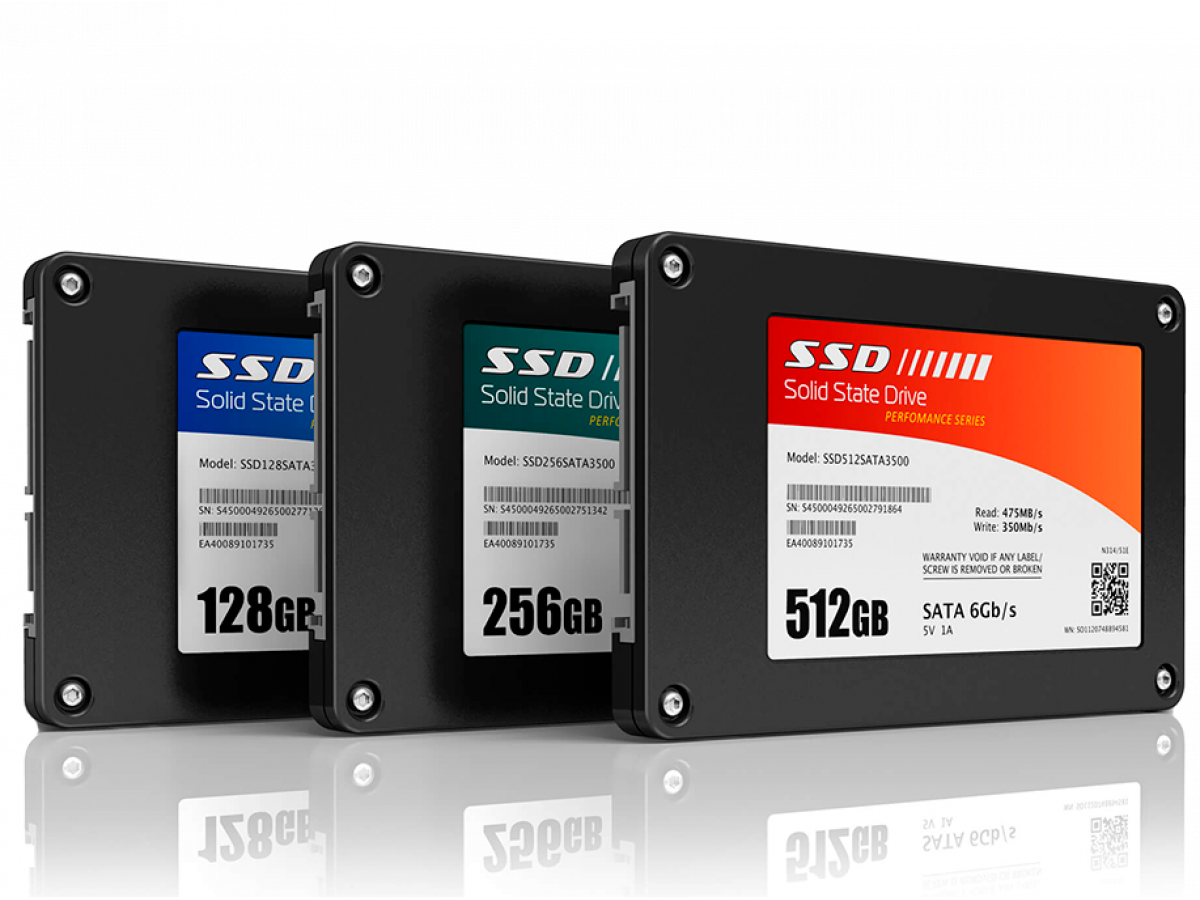
Як обрати SSD для комп’ютера або ноутбука у 2026 році
Сучасний комп’ютер або ноутбук складно уявити без швидкого накопичувача. Саме SSD відповідає за швидкість запуску системи, відкриття програм і загальну продуктивність пристрою. Але на ринку є десятки моделей із різними характеристиками та цінами. То як вибрати SSD і не переплатити за непотрібні функції?
Чому SSD значно швидший за HDD
SSD використовують флеш-пам’ять і не мають механічних частин, тому працюють значно швидше за класичні жорсткі диски.
| Тип накопичувача | Середня швидкість |
|---|---|
| HDD | 100–200 MB/s |
| SATA SSD | 500–600 MB/s |
| NVMe SSD | до 7000 MB/s |
SSD можуть бути у десятки разів швидшими, ніж традиційні жорсткі диски, особливо при роботі з програмами та великими файлами.
Час запуску системи
HDD → 30–60 секунд
SSD → 5–10 секунд
Саме тому встановлення SSD - один з найпростіших способів прискорити комп’ютер.
Наскільки надійний SSD
Окрім швидкості, SSD також вважаються більш надійними.
Середній рівень поломок
| Тип накопичувача | Річний рівень поломок |
|---|---|
| HDD | 1.4–2.3% |
| SSD | приблизно 0.5–1% |
Це пов’язано з тим, що SSD не мають рухомих механічних деталей, які можуть зношуватися або ламатися.
Який тип SSD вибрати
SATA SSD
Найпопулярніший варіант.
- доступна ціна
- сумісність з більшістю ПК
- просте встановлення
Саме SATA SSD займають близько 38% ринку накопичувачів, тому що мають найкраще співвідношення ціни та продуктивності.
M.2 SATA
Компактний формат SATA-накопичувача.
- маленький розмір
- встановлюється без кабелів
- підходить для ноутбуків
NVMe SSD
Найшвидші накопичувачі.
- надвисока швидкість
- ідеально для ігор і монтажу відео
- відмінно працюють з великими файлами
Мінус - вища ціна. Для офісної роботи або навчання різниця між SATA та NVMe часто майже непомітна.
Який обсяг SSD вибрати
Інфографіка: оптимальний обсяг
| Обсяг | Для чого підходить |
|---|---|
| 256 ГБ | система і базові програми |
| 512 ГБ | оптимально для більшості |
| 1 ТБ | ігри, монтаж відео |
Для більшості користувачів 512 ГБ — найкращий баланс ціни та обсягу.
Тип пам’яті SSD
Ще один важливий параметр - тип NAND-пам’яті:
- SLC - найшвидша, але дуже дорога
- MLC - хороша надійність
- TLC - оптимальний баланс ціни і швидкості
- QLC - дешевша, але повільніша
Для домашнього ПК або ноутбука TLC - найкращий вибір.
Прості поради як не переплатити за SSD
- Не купуйте надто великий обсяг без потреби
- Для офісних задач SATA SSD достатньо
- Перевіряйте гарантію — бажано 3–5 років
- Не беріть занадто дешеві ноунейм-бренди
- Порівнюйте характеристики, а не тільки ціну
ТОП‑5 SSD у 2026 році
У 2026 році на ринку SSD з’явилося багато цікавих моделей - від швидких PCIe 5.0 до збалансованих Gen4‑рішень. Нижче - добірка кращих накопичувачів для апгрейду ноутбука чи ПК:
- WD Black SN7100 (Gen4 NVMe) - оптимальний вибір для більшості користувачів, швидкості ~7000 МБ/с Read / 6700 МБ/с Write.
- Samsung 9100 PRO (PCIe 5 NVMe) - флагманська модель до ~14 700 МБ/с, ідеальна для AI‑обробки та великих файлів.
- WD Black SN8100 (PCIe 5 NVMe) - швидкість ~14 900 МБ/с Read / ~14 000 МБ/с Write, для топових ПК.
- Samsung 990 EVO Plus (Gen4 NVMe) - баланс швидкості, енергоефективності та ціни, ~7250 МБ/с, оптимізація для ноутбуків.
- Crucial P3 (NVMe Gen3) - хороший SSD за розумні гроші, великий обсяг, підходить для щоденних задач.
SSD - це один із найефективніших апгрейдів комп’ютера. Він значно прискорює запуск системи, відкриття програм і роботу з файлами. Щоб не переплатити, обирайте правильний тип накопичувача, оптимальний обсяг і звертайте увагу на тип пам’яті. У більшості випадків SATA або M.2 SSD на 512 ГБ з TLC-пам’яттю стане найкращим рішенням для швидкої та стабільної роботи комп’ютера.
Написати коментар