


-1200x900.jpg)
Сьогодні ми поговоримо про те, як звичайна людина, не маючи особливої технічної освіти та досвіду в діагностиці, може без проблем вибрати та продіагностувати Б/У ноутбук
Різновид Б/У ноутбуків у наш час просто зашкалює і тому складно визначитися з тим:
- Якого виробника купити Б/У ноутбук?
- Яку модель Б/У ноутбука вибрати?
- З якими параметрами?
- У якого продавця купити?
Можна продовжувати цей список питань до нескінченності, але ми розберемо основні моменти у підборі та купівлі Б/У ноутбуків у Києві та Україні.
Практично всі знають, що основними та поширеними виробниками ноутбуків є: DELL, HP, Lenovo, ASUS, ACER. Та й техніка цих виробників служить як стабільно, так і довго, якщо ви хочете купити собі ноутбук, варто зупинитися на цих виробниках. При виборі моделі радимо не пошкодувати і витратити трохи часу на те, щоб приїхати в будь-який магазин Б/У техніки, а можна і до нас в магазин Б/У техніки АС-ІТ і взагалі доторкнутися своїми руками до майбутнього ноутбука. Так як кожен ноутбук має свої особливості (вага, розмір, колір і т.п.) і в такому випадку можна врахувати всі ці нюанси перед покупкою.
Параметри ноутбука слід підбирати виходячи з поставлених завдань у зв'язку з тим, що багато покупців дотримуються принципу: чим кращі параметри, тим краще ноутбук? – Воно так і є. Але ціна на такий ноутбук може збільшуватися майже вдвічі, а то й утричі. А результат один, використовується лише на 30% завантаженості. Наші менеджери можуть вирахувати Вам оптимальні параметри під Ваші завдання безкоштовно.
А ось із завданням визначитися з тим, у кого купувати, варто впоратися Вам самим. На ринку зараз безліч пропозицій, починаючи від звичайних фіз. осіб та закінчуючи величезними магазинами з великим асортиментом техніки. Але слід звернути увагу, що отримати гарантію у фіз. особи не вийде і можна втратити усі гроші. Краще трохи переплатити і мати можливість повернути або відремонтувати ноутбук безкоштовно.
На що слід звернути увагу перед покупкою?
- Перевіряємо ноутбук на зовнішні ушкодження. На ноутбуці не повинно бути явних відколів та подряпин на матриці. Особливо зверніть увагу на кути ноутбука.
- Тестуємо Wi-Fi та клавіатуру. Підключіться до Wi-Fi точки доступу і перевірте з'єднання з інтернетом, перейшовши на сторінку з онлайн тестом клавіатури (і паралельно тестуємо клавіатуру). При поганому підключенні до Інтернету роздайте Wi-Fi за допомогою смартфона. На iPhone iOS та сучасних Android така можливість давно вже доступна. Клавіатура не повинна хрумтіти при натисканні і всі клавіші повинні відповідати на натискання чітко без залипання.
- Перевіряємо оптичний DVD-привід. Щоб розуміти в якому стані DVD-привід, найкраще перевірити запис файлів з флешки на DVD-RW диск.
Переходимо до програмного тестування ноутбука. Нам знадобиться для цього лише три програми: Aida64, FurMark, SSDlife. Перед приїздом рекомендуємо записати їх на якийсь носій інформації.
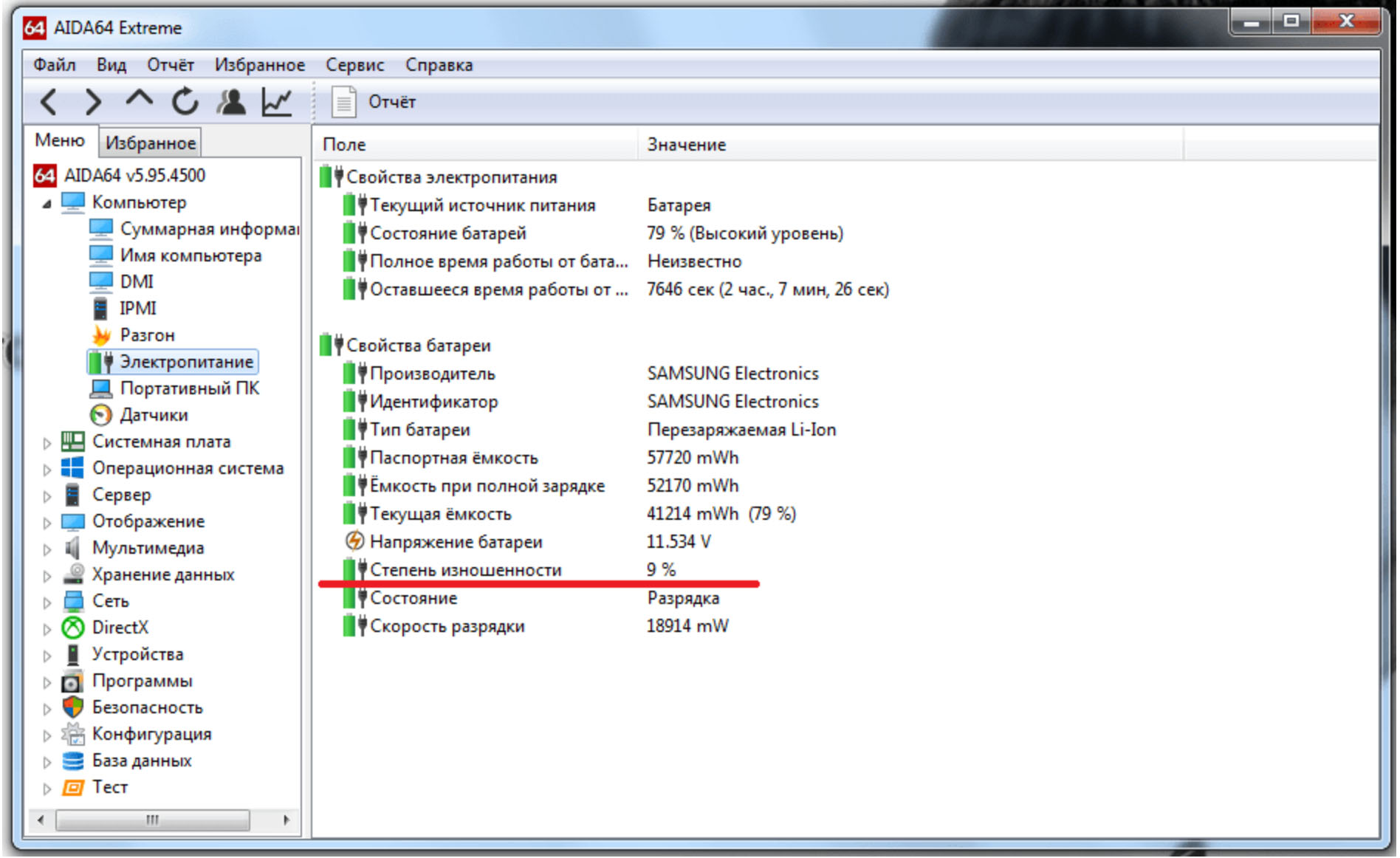
- Перевіряємо батарею ноутбука на знос. Запускаємо Aida64, переходимо в розділ комп'ютера і тиснемо на електроживлення. Тут можна подивитися ступінь зношування акумулятора ноутбука, ємності та часу роботи при поточному навантаженні на процесор і яскравості підсвічування матриці.
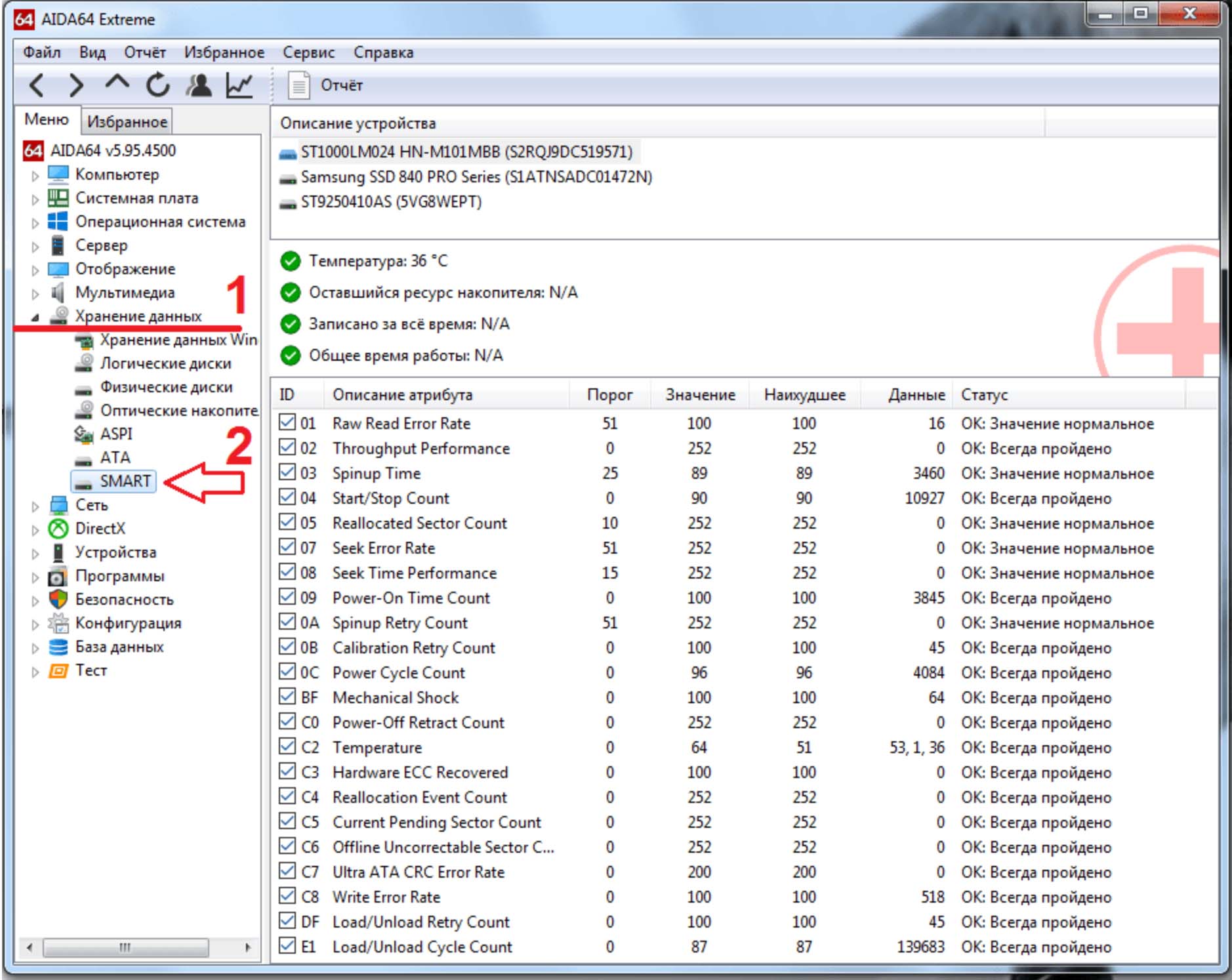
2. Перевіряємо стан жорсткого диску (SMART). Переходимо в розділ зберігання даних і вибираємо SMART. У з'явилися даних можна подивитися історію роботи і стан жорсткого диска або SSD накопичувача. Якщо в стовпчику «ID» буде стояти галочка - показник в нормі, якщо ж показник поганий - знак оклику або хрестик.
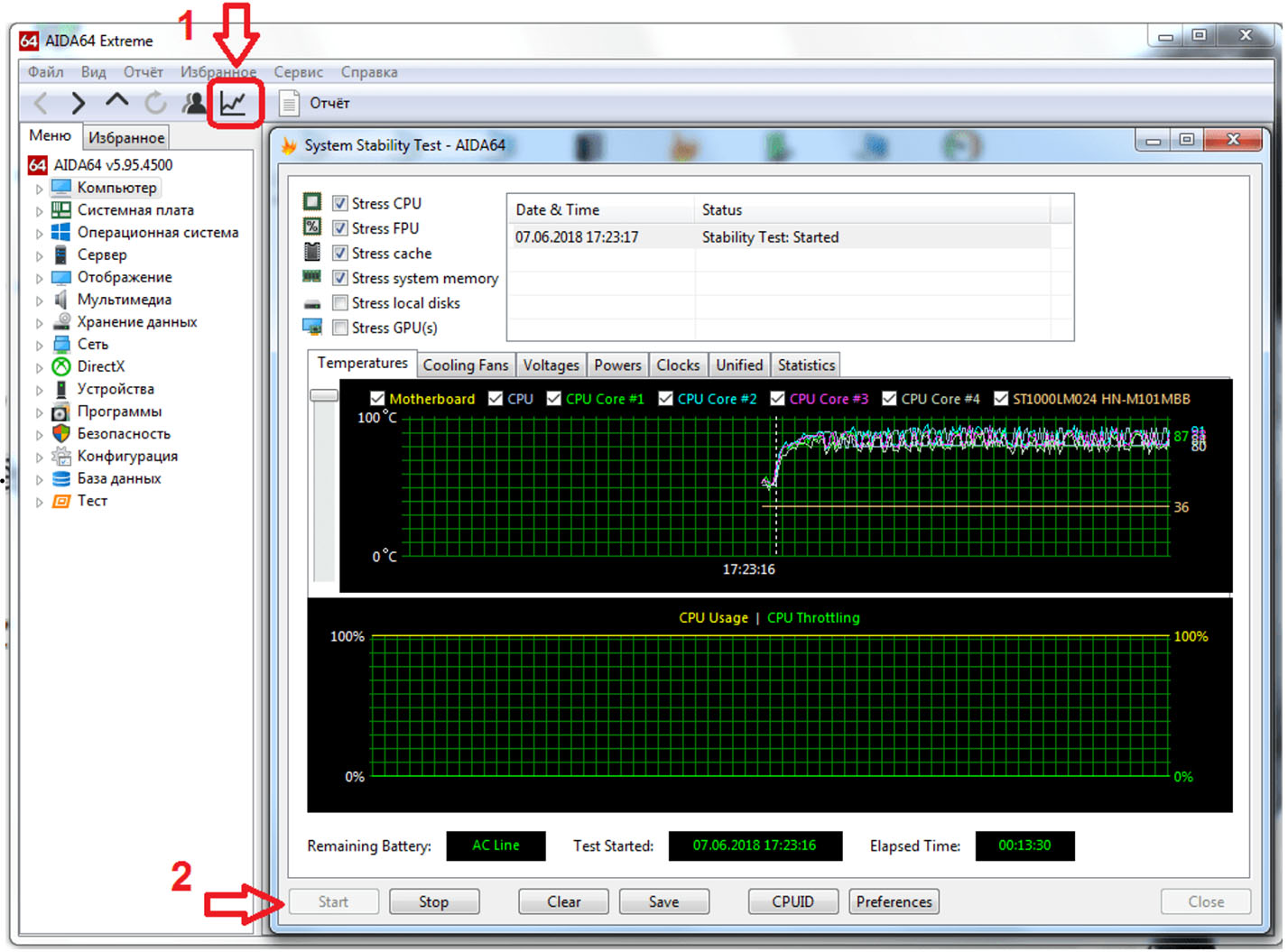
3. Проводимо стрес-тест процесора і оперативної пам'яті ноутбука. Варто звернути увагу на те, що стрес-тест найкраще запускати, коли ноутбук підключений до електромережі. У верхньому правому куті вікна можна вибрати пристрої, які будуть тестуватися. Нижче надані два графіка: верхній - показує температуру, нижній - рівень завантаженості процесора. Запускати не більше ніж 10 хв, так як це може пошкодити систему.
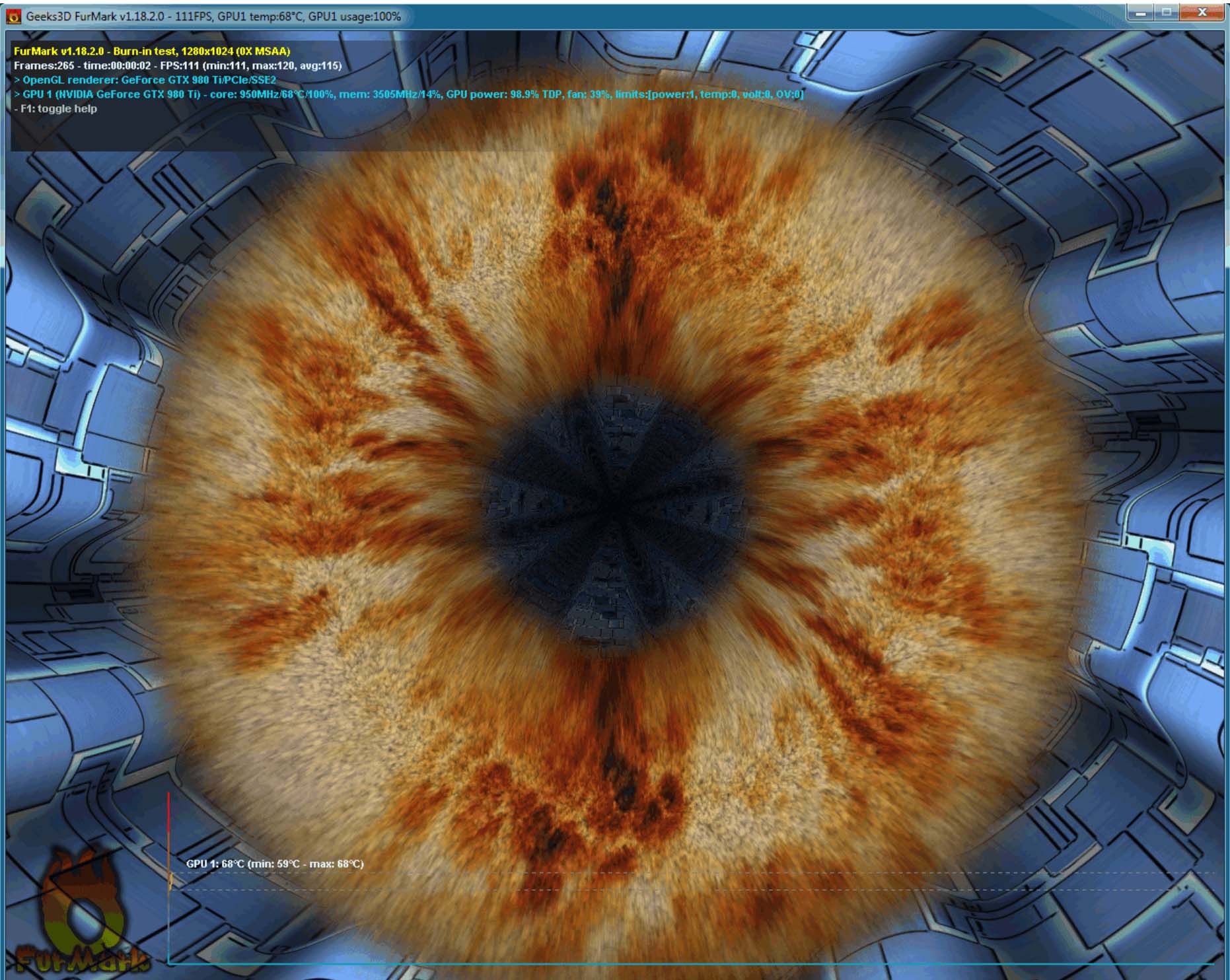
4. Після всіх пройдених тестів ще запускаємо на 5-10 хв FurMark, при наявності дискретної відеокарти, щоб переконатися, що відеокарта не прогрівається і не ремонтувалася. Паралельно можна відкрити будь-який додаток (наприклад, текстовий редактор) і перевірити матрицю ноутбука, не повинно бути ні яскравих плям, ні потемніння, підсвічування матриці повинне бути рівномірним.
5. Також не варто забувати, і якщо є можливість, то перевірити всі порти введення-виведення (USB, VGA, AUDIO, DP і т. д.).
Сподіваємося, наші поради допоможуть вам купити якісний Б/У ноутбук.
Написати коментар