


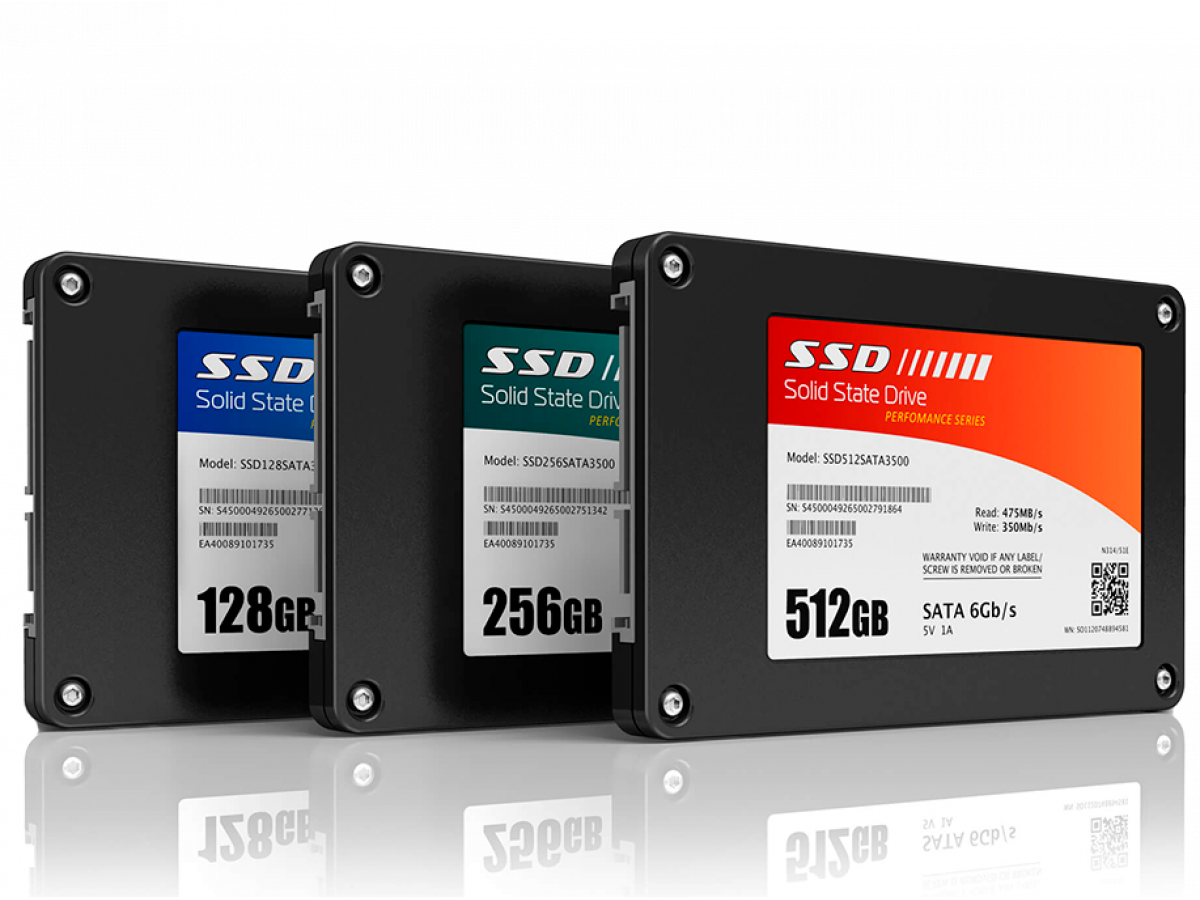
Как выбрать SSD для компьютера или ноутбука в 2026 году
Современный компьютер или ноутбук сложно представить без быстрого накопителя. Именно SSD отвечает за скорость запуска системы, открытия программ и общую производительность устройства. Но на рынке есть десятки моделей с разными характеристиками и ценами. Так как выбрать SSD и не переплатить за ненужные функции?
Почему SSD значительно быстрее HDD
SSD используют флэш-память и не имеют механических частей, поэтому работают значительно быстрее классических жестких дисков.
| Тип накопителя | Средняя скорость |
|---|---|
| HDD | 100-200 MB/s |
| SATA SSD | 500-600 MB/s |
| NVMe SSD | до 7000 MB/s |
SSD могут быть в десятки раз быстрее, чем традиционные жесткие диски, особенно при работе с программами и большими файлами.
Время запуска системы
HDD → 30-60 секунд
SSD → 5-10 секунд
Именно поэтому установка SSD - один из самых простых способов ускорить компьютер.
Насколько надежен SSD
Помимо скорости, SSD также считаются более надежными.
Средний уровень поломок
| Тип накопителя | Годовой уровень поломок |
|---|---|
| HDD | 1.4-2.3% |
| SSD | примерно 0.5-1% |
Это связано с тем, что SSD не имеют движущихся механических деталей, которые могут изнашиваться или ломаться.
Какой тип SSD выбрать
SATA SSD
Самый популярный вариант.
- доступная цена
- совместимость с большинством ПК
- простая установка
Именно SATA SSD занимают около 38% рынка накопителей, так как имеют лучшее соотношение цены и производительности.
M.2 SATA
Компактный формат SATA-накопителя.
- маленький размер
- устанавливается без кабелей
- подходит для ноутбуков
NVMe SSD
Самые быстрые накопители.
- сверхвысокая скорость
- идеально для игр и монтажа видео
- отлично работают с большими файлами
Минус - более высокая цена. Для офисной работы или учебы разница между SATA и NVMe часто почти незаметна.
Какой объем SSD выбрать
Инфографика: оптимальный объем
| Объем | Для чего подходит |
|---|---|
| 256 ГБ | система и базовые приложения |
| 512 ГБ | оптимально для большинства |
| 1 ТБ | игры, монтаж видео |
Для большинства пользователей 512 ГБ - лучший баланс цены и объема.
Тип памяти SSD
Еще один важный параметр - тип NAND-памяти:
- SLC - самая быстрая, но очень дорогая
- MLC - хорошая надежность
- TLC - оптимальный баланс цены и скорости
- QLC - более дешевая, но более медленная
Для домашнего ПК или ноутбука TLC - лучший выбор.
Простые советы как не переплатить за SSD
- Не покупайте слишком большой объем без надобности
- Для офисных задач SATA SSD достаточно
- Проверяйте гарантию - желательно 3-5 лет
- Не берите слишком дешевые ноунейм-бренды
- Сравнивайте характеристики, а не только цену
ТОП-5 SSD в 2026 году
В 2026 году на рынке SSD появилось много интересных моделей - от быстрых PCIe 5.0 до сбалансированных Gen4-решений. Ниже - подборка лучших накопителей для апгрейда ноутбука или ПК:
- WD Black SN7100 (Gen4 NVMe) - оптимальный выбор для большинства пользователей, скорости 7000 МБ/с Read / 6700 МБ/с Write.
- Samsung 9100 PRO (PCIe 5 NVMe) - флагманская модель до 14 700 МБ/с, идеальна для AI-обработки и больших файлов.
- WD Black SN8100 (PCIe 5 NVMe) - скорость 14 900 МБ/с Read / 14 000 МБ/с Write, для топовых ПК.
- Samsung 990 EVO Plus (Gen4 NVMe) - баланс скорости, энергоэффективности и цены, 7250 МБ/с, оптимизация для ноутбуков.
- Crucial P3 (NVMe Gen3) - хороший SSD за разумные деньги, большой объем, подходит для ежедневных задач.
SSD - это один из самых эффективных апгрейдов компьютера. Он значительно ускоряет запуск системы, открытие программ и работу с файлами. Чтобы не переплатить, выбирайте правильный тип накопителя, оптимальный объем и обращайте внимание на тип памяти. В большинстве случаев SATA или M.2 SSD на 512 ГБ с TLC-памятью станет лучшим решением для быстрой и стабильной работы компьютера.
Написать комментарий