


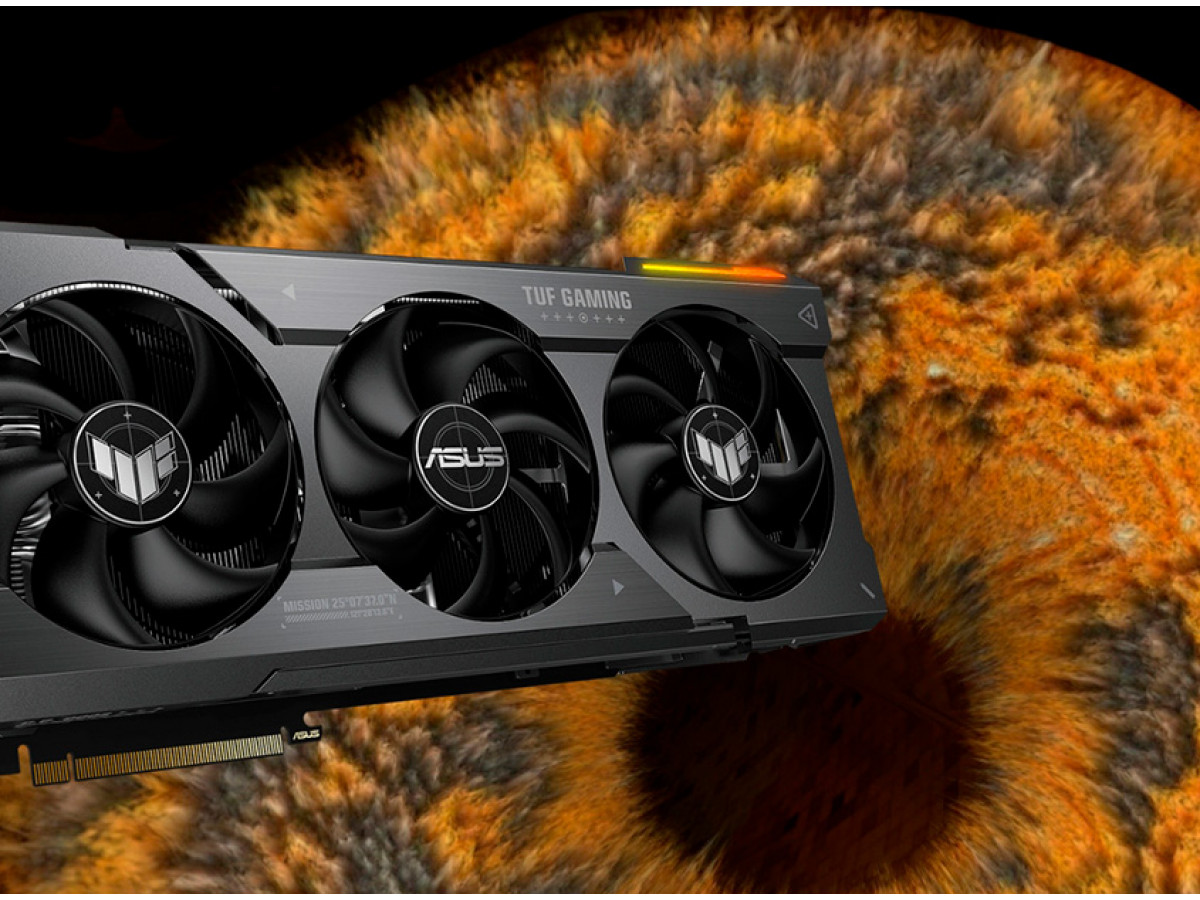
Лучшие программы для разгона и тестирования видеокарт: как увеличить FPS и стабильность
Современные видеокарты обладают огромным потенциалом, но далеко не всегда работают на пределе своих возможностей. Разгон, стресс-тестирование и анализ FPS позволяют понять, насколько мощна видеокарта и как можно повысить её производительность. В этой статье мы разберём лучшие программы для тестирования и разгона видеокарт, рассмотрим их функциональность и приведём статистические данные по их эффективности.
Разгон видеокарты: максимум производительности
Разгон видеокарты — это процесс увеличения тактовых частот ядра и памяти для повышения производительности. Однако при разгоне важно соблюдать баланс между мощностью и стабильностью работы.
Топ программы для разгона:
- MSI Afterburner – самая популярная программа для разгона. Позволяет увеличивать частоту ядра и памяти, управлять напряжением, а также контролировать температуру и скорость вращения вентиляторов.
- EVGA Precision X1 – аналог Afterburner с широким функционалом для карт EVGA, но подходит и для других производителей.
- AMD Radeon Software – встроенное ПО для владельцев карт AMD, которое позволяет безопасно разгонять видеокарту с сохранением гарантийных условий.
- NVIDIA Inspector – специализированная утилита для видеокарт NVIDIA, дающая возможность глубокой настройки разгона.
По данным тестов, разгон может увеличить производительность видеокарты на 10–20%, но при этом возрастает энергопотребление и температура. Согласно исследованию TechPowerUp, при правильной настройке Afterburner средний прирост FPS в играх составляет около 15%.
Стресс-тестирование: проверка стабильности
Разгон без стресс-теста может привести к нестабильной работе видеокарты: зависаниям, артефактам и даже выходу из строя. Поэтому важно использовать программы для тестирования стабильности.
Лучшие программы для стресс-теста:
- FurMark – создает экстремальную нагрузку на GPU, выявляя перегрев и нестабильность.
- 3DMark – популярный бенчмарк для тестирования производительности и стабильности.
- OCCT – позволяет тестировать не только видеокарту, но и блок питания, выявляя потенциальные проблемы.
- Unigine Heaven и Superposition – графические тесты, которые помогают обнаружить нестабильность при длительных нагрузках.
Исследования показали, что 90% видеокарт с нестабильным разгоном выходят из строя во время стресс-тестов FurMark в течение первых 30 минут.
Анализ FPS: измерение реальной производительности
Для геймеров важно не только разгон, но и реальный FPS в играх. Оптимизировать графические настройки и следить за производительностью помогут следующие утилиты:
Программы для анализа FPS:
- Fraps – классическая программа для измерения FPS и записи геймплея.
- RivaTuner Statistics Server (RTSS) – используется совместно с MSI Afterburner, позволяет отображать показатели FPS и нагрузки GPU в реальном времени.
- CapFrameX – продвинутый анализатор FPS с подробной статистикой.
- NVIDIA FrameView – официальная утилита NVIDIA для анализа кадровой частоты и энергопотребления.
По данным Digital Foundry, использование FrameView и CapFrameX позволяет добиться более точного анализа FPS с отклонением не более 2% от реальных показателей.
Вывод
Разгон и тестирование видеокарты – это эффективные способы увеличить производительность ПК. Однако важно не забывать о балансе между мощностью и стабильностью.
- MSI Afterburner – лучший инструмент для разгона.
- FurMark и 3DMark – помогают выявить перегрев и нестабильность.
- RTSS и CapFrameX – дают точные данные о FPS в играх.
При правильном подходе можно увеличить FPS в играх на 15–20% без риска выхода из строя видеокарты. Однако всегда следите за температурой и стабильностью системы, чтобы избежать неприятных последствий.
Написать комментарий