


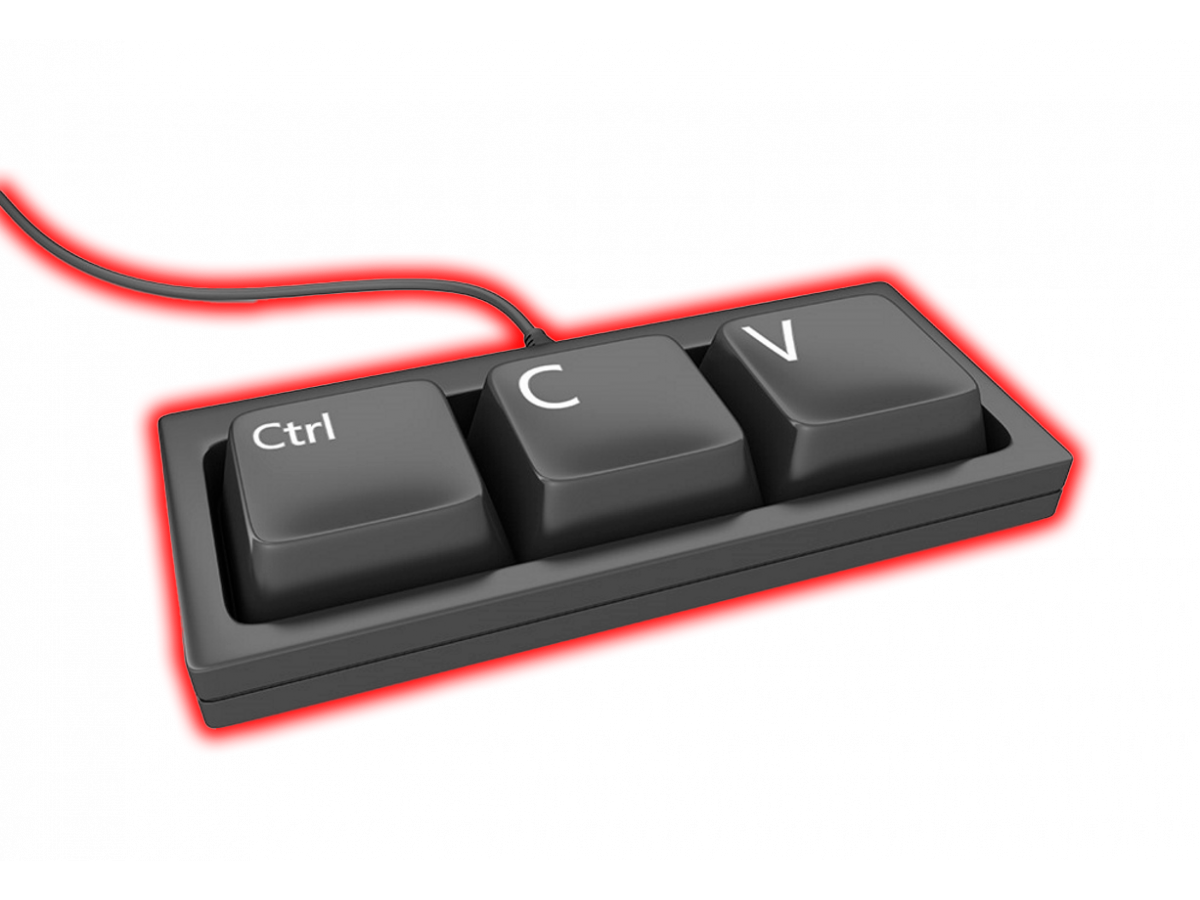
Владение сочетаниями клавиш на ноутбуке может существенно повысить производительность работы и упростить выполнение повседневных задач. Независимо от того, используете ли вы ноутбук для учебы, работы или развлечений, знание полезных сочетаний клавиш поможет вам более эффективно справляться с задачами и сэкономить время. В этой статье мы рассмотрим основные комбинации клавиш, которые могут пригодиться вам в повседневной деятельности на вашем ноутбуке.
Основные сочетания клавиш для работы с операционной системой
- Клавиша Windows (Win) + D — быстрое сворачивание всех открытых окон и переход на рабочий стол. Эта комбинация особенно полезна, когда вам нужно быстро переключиться на другой файл или приложение.
- Alt + Tab — переключение между открытыми окнами. Это удобная комбинация для быстрого переключения между различными программами или документами, которые вы открыли.
- Alt + F4 — закрыть текущее окно или программу. Если вы хотите быстро завершить работу с чем-то, не заходя в меню, эта комбинация идеально подходит.
- Win + E — открыть проводник Windows. Очень полезно для быстрой навигации по файлам и папкам.
- Win + R — открыть окно "Выполнить". Здесь можно быстро запустить различные утилиты, такие как калькулятор, текстовый редактор и другие приложения.
- Win + L — заблокировать компьютер. Этот горячий ключ быстро блокирует ваш ноутбук, чтобы предотвратить несанкционированный доступ, когда вы ненадолго уходите.
Сочетания клавиш для работы с текстом и документами
- Ctrl + C — копировать выделенный текст или файл.
- Ctrl + X — вырезать выделенный текст или файл.
- Ctrl + V — вставить текст или файл из буфера обмена.
- Ctrl + Z — отменить последнее действие.
- Ctrl + Y — вернуть отмененное действие (реактивировать действие отмененное с помощью Ctrl + Z).
- Ctrl + A — выбрать всё содержимое окна.
- Ctrl + F — открыть окно поиска, чтобы быстро найти текст в документе или веб-странице.
Эти сочетания клавиш незаменимы при редактировании текстов, электронной почте и работе с различными документами. Они экономят время и позволяют работать более эффективно.
Сочетания клавиш для навигации и управления окнами
- Win + стрелка вверх — развернуть окно на весь экран.
- Win + стрелка вниз — свернуть окно.
- Win + стрелка влево — переместить окно влево на экран.
- Win + стрелка вправо — переместить окно вправо на экран.
- Win + стрелка вверх + стрелка вниз — захватить текущее окно в верхней или нижней половине экрана.
- Win + Tab — открыть экран с живыми миниатюрами для быстрого перехода между открытыми окнами.
Эти сочетания облегчают организацию рабочего пространства, особенно при использовании нескольких окон одновременно.
Сочетания клавиш для мультимедийных и игровой работы
- Win + G — открыть меню игр в Windows 10. Это позволяет вам использовать игровые панели и функции записи.
- Alt + F4 — выход из игры. Если нужно завершить игру, без необходимости использовать мышь, это комбинация окажется очень полезной.
- Win + P — управление проектором и настройками дисплея. Позволяет быстро переключаться между различными режимами отображения, такими как "Экран компьютера", "Проектор только" и "Проектор + компьютер".
Экономия времени и повышение производительности
Использование горячих клавиш позволяет существенно ускорить работу на ноутбуке, снижая необходимость в постоянном использовании мыши. Это особенно важно для людей, которые много работают за компьютером, будь то в офисе или дома. Знание и использование этих сочетаний клавиш помогает не только повысить скорость выполнения задач, но и делает работу с компьютером более удобной и интуитивно понятной.
Комбинации клавиш для Mac
- Command (⌘) + C и Command (⌘) + V - такие же как в Windows, для копирования и вставки.
- Command (⌘) + X - вырезание текста или файла.
- Command (⌘) + Z - отмена последнего действия.
- Command (⌘) + A - выбор всех элементов в документе или папке.
- Command (⌘) + N - создание нового окна или документа.
- Option (⌥) + Command (⌘) + N - создание новой папки в Finder.
- Command (⌘) + Tab - переключение между открытыми приложениями.
- Control (⌃) + Command (⌘) + Q - выключение или перезагрузка компьютера.
Специальные комбинации для ноутбуков
- Fn + F1 - снижение яркости экрана.
- Fn + F2 - повышение яркости экрана.
- Fn + F3 - понижение громкости.
- Fn + F4 - повышение громкости.
- Fn + F5 - переключение между режимами питания (обычный, экономия батареи, режим отдыха).
- Fn + F6 - выключение или включение беспроводных модулей (Wi-Fi, Bluetooth).
- Fn + F7 - переключение экрана между основным и дополнительным монитором.
- Fn + F8 - выключение или включение веб-камеры.
Использование этих комбинаций клавиш позволяет быстро выполнять задачи без необходимости переключаться между мышью и клавиатурой. Это экономит время, снижает стресс и повышает эффективность работы на ноутбуке. К тому же знание основных комбинаций клавиш делает вашу работу с ноутбуком намного удобнее.
А если у вас возникают проблемы с ноутбуком или вам нужна помощь в устранении неисправностей, обратитесь в наш сервисный центр CESERVICE.UA. Мы специализируемся на ремонте компьютерной техники и можем помочь вам быстро и эффективно исправить любые проблемы с вашим ноутбуком или другой компьютерной техникой.
Написать комментарий