


Перезагрузка компьютера — одна из самых распространенных операций, которую выполняют пользователи при сбоях в работе системы. Однако не всегда она проходит корректно, что может привести к потере данных или повреждению оборудования. Чтобы избежать проблем, важно знать, как безопасно перезагрузить компьютер.
Зачем нужна перезагрузка ПК?
Перезагрузка компьютера позволяет:
- устранить мелкие сбои в работе программ;
- обновить системные ресурсы;
- завершить зависшие процессы;
- применить изменения после установки программ или обновлений.
Корректная перезагрузка помогает сохранить данные и предотвратить возможные повреждения файлов или системных компонентов.
Шаги для безопасной перезагрузки
Сохраните данные
Перед перезагрузкой убедитесь, что все открытые документы, проекты или файлы сохранены. Это поможет избежать потери информации в случае непредвиденных проблем.
Закройте программы
Закройте все работающие приложения, чтобы избежать конфликта между программами и операционной системой.
Используйте стандартные инструменты системы
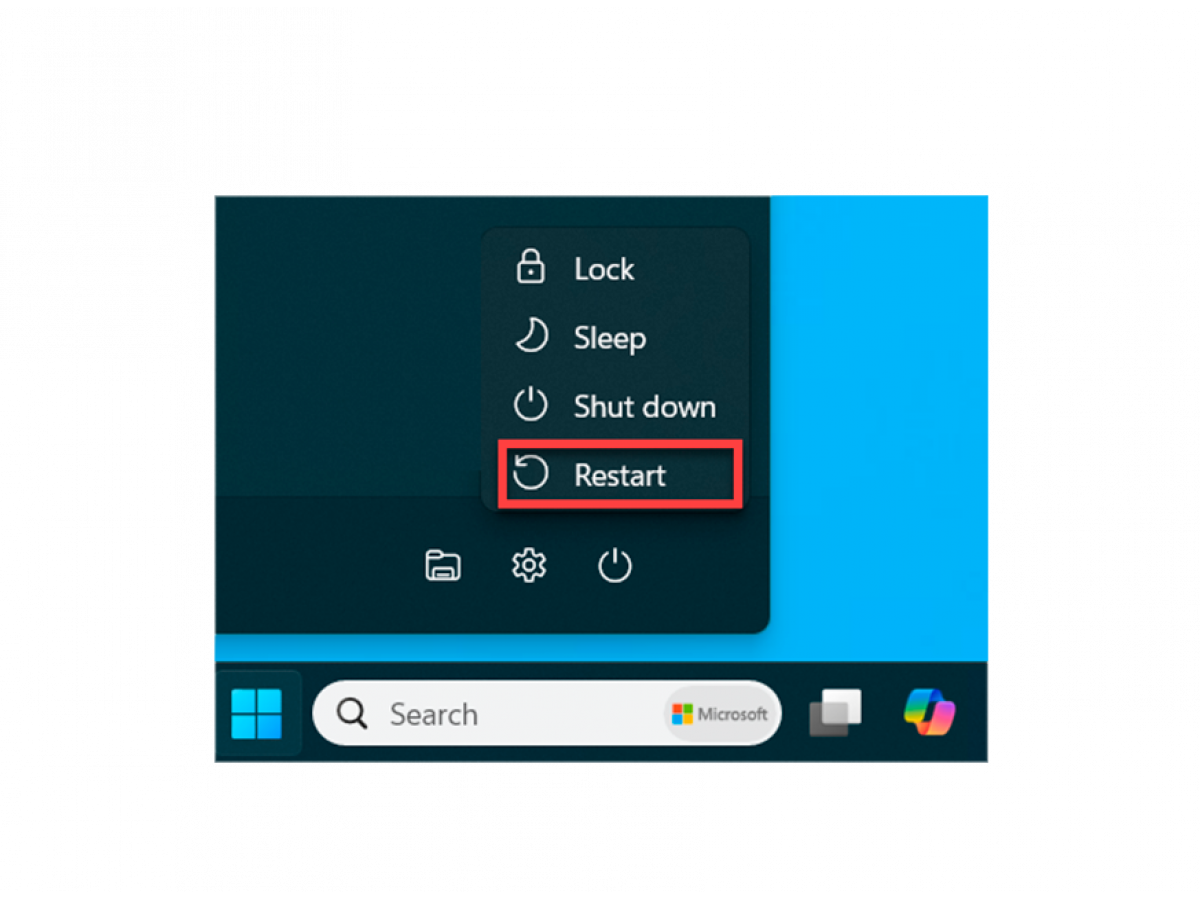
В Windows для безопасной перезагрузки выполните следующие шаги:
- Нажмите Пуск.
- Выберите Завершение работы или Перезагрузка.
- Дождитесь завершения всех процессов.
На macOS откройте меню Apple и выберите Перезагрузить.
Избегайте кнопки питания
Принудительное отключение или перезагрузка через удержание кнопки питания допустимы только в экстренных случаях, например, если компьютер полностью завис и не отвечает. Это может повредить системные файлы или даже оборудование.
Используйте горячие клавиши
В Windows: нажмите Ctrl + Alt + Delete, выберите Завершение работы или Перезагрузка.
В macOS: используйте комбинацию Control + Command + Power.
Проверьте наличие обновлений
Перед перезагрузкой убедитесь, что все доступные обновления завершили установку.
Что делать, если система зависла?
Если компьютер не отвечает:
- Попробуйте завершить зависшие процессы через Диспетчер задач (Ctrl + Shift + Esc в Windows).
- Если это не помогает, выполните принудительную перезагрузку, удерживая кнопку питания 5-10 секунд.
Важность регулярной перезагрузки
Регулярная перезагрузка:
- предотвращает накопление ошибок в работе операционной системы;
- улучшает производительность;
- продлевает срок службы оборудования.
Перезагрузка компьютера — простое, но важное действие, которое требует внимательного подхода. Следуя этим рекомендациям, вы сможете избежать потерь данных, предотвратить повреждение системы и обеспечить стабильную работу вашего устройства.
Написать комментарий