


-1200x900.jpg)
Сегодня мы поговорим о том, как обычный человек, не имея особого технического образования и опыта в диагностике, может без проблем выбрать и продиагностировать Б/У ноутбук.
Разновидность Б/У ноутбуков в наше время просто зашкаливает и потому сложно определится с тем:
- какого производителя купить Б/У ноутбук?
- какую модель Б/У ноутбука выбрать?
- с какими параметрами?
- у какого продавца купить?
Можно продолжать этот список вопросов до бесконечности, но мы разберем основные моменты в подборе и покупке Б/У ноутбуков в Киеве и Украине.
Практически все знают, что основными и распространенными производителями ноутбуков являются: DELL, HP, Lenovo, ASUS, ACER. Да и есть техника этих производителей служит как стабильно, так и долго, если вы хотите купить себе ноутбук, стоит остановиться на этих производителях. При выборе модели советуем не пожалеть и потратить немного времени на то, чтобы приехать в любой магазин Б/У техники, а можно и к нам в магазин Б/У техники АС-ИТ и вообще потрогать своими руками будущий ноутбук. Так как каждый ноутбук имеет свои особенности (вес, размер, цвет и т.п.) и в таком случае можно учесть все эти нюансы перед будущей покупкой.
Параметры ноутбука следует подбирать исходя из поставленных задач в связи с тем, что многие покупатели следуют принципу: чем лучше параметры, тем лучше ноутбук? – Оно так и есть. Но цена на такой ноутбук может увеличиваться почти вдвое, а то и втрое. А результат один, используется только на 30% загруженности. Наши менеджеры могут просчитать Вам оптимальные параметры под Ваши задачи бесплатно.
А вот с задачей определиться с тем, у кого покупать стоит справиться Вам самим. На рынке сейчас множество предложений начиная от обычных физ. лиц. и заканчивая огромными магазинами с большим ассортиментом техники. Но следует обратить внимание на то, что получить гарантию у физ. человек не получится и можно потерять все деньги. Лучше чуть-чуть переплатить и иметь возможность вернуть или отремонтировать ноутбук бесплатно.
На что следует обратить внимание перед покупкой?
- Проверяем ноутбук на внешние повреждения. На ноутбуке не должно быть явных сколов и царапин на матрице. Особенно обратите внимание на углы ноутбука.
- Тестируем Wi-Fi и клавиатуру. Подключитесь к Wi-Fi точке доступа и проверьте соединение с интернетом перейдя на страницу с онлайн тестом клавиатуры (и параллельно тестируем клавиатуру). При плохом подключении к Интернету раздайте Wi-Fi с помощью смартфона. На iPhone iOS и современных Android такая возможность давно уже доступна. Клавиатура не должна хрустеть при нажатии и все клавиши должны отвечать на нажатие четко без залипания.
- Проверяем оптический DVD привод. Чтобы понимать в каком состоянии DVD привод, лучше всего проверить запись файлов с вашей флешки на DVD-RW диск.
Переходим к программному тестированию ноутбука.
Нам потребуется для этого всего три программы: Aida64, FurMark, SSDlife. Перед приездом для покупки рекомендуем записать их на какой-то носитель информации.
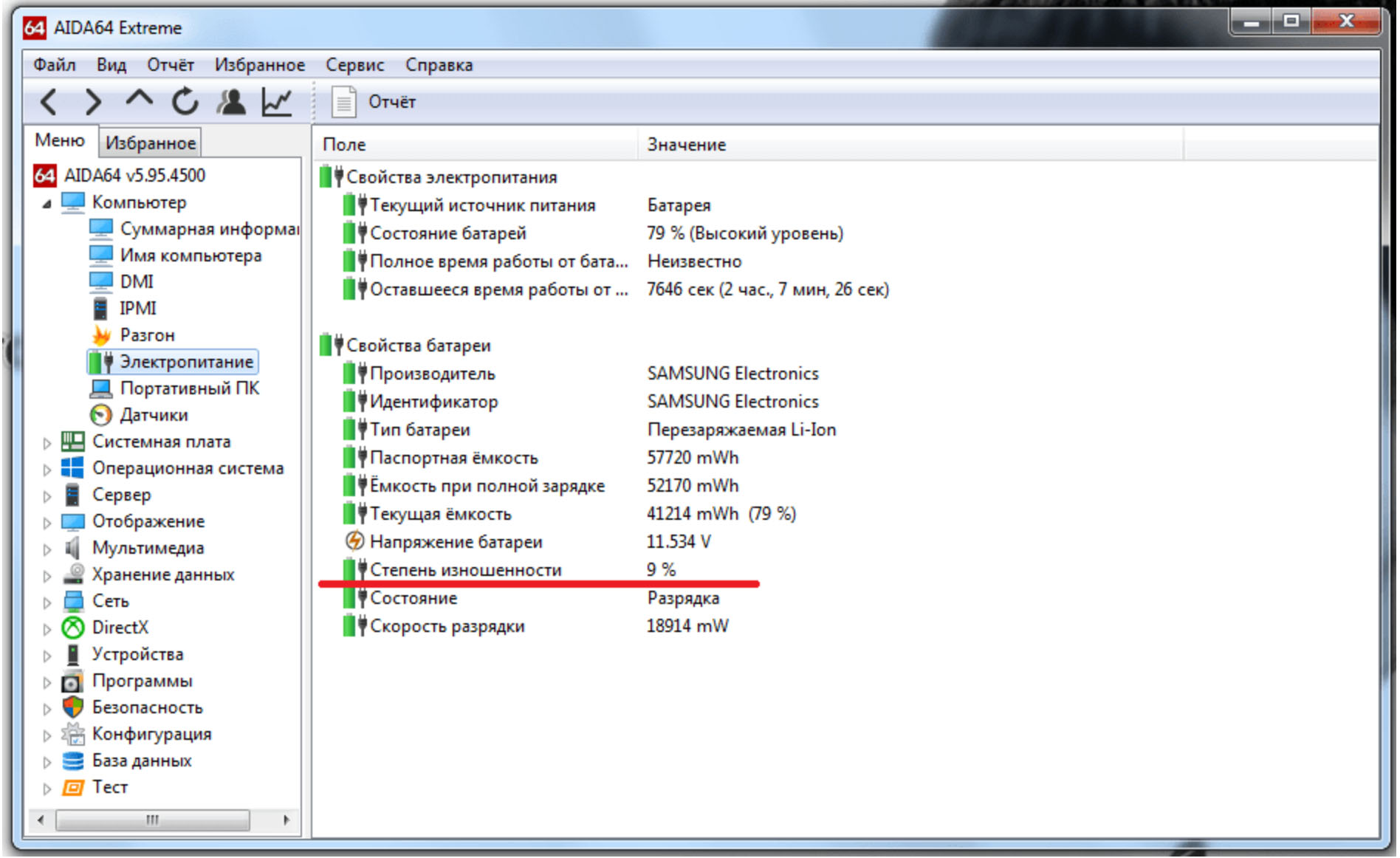
- Проверяем батарею ноутбука на износ. Запускаем Aida64, переходим в раздел компьютера и жмем на электропитание. Здесь можно посмотреть степень износа аккумулятора ноутбука, емкости и времени работы при текущей нагрузке на процессор и яркости подсветки матрицы.
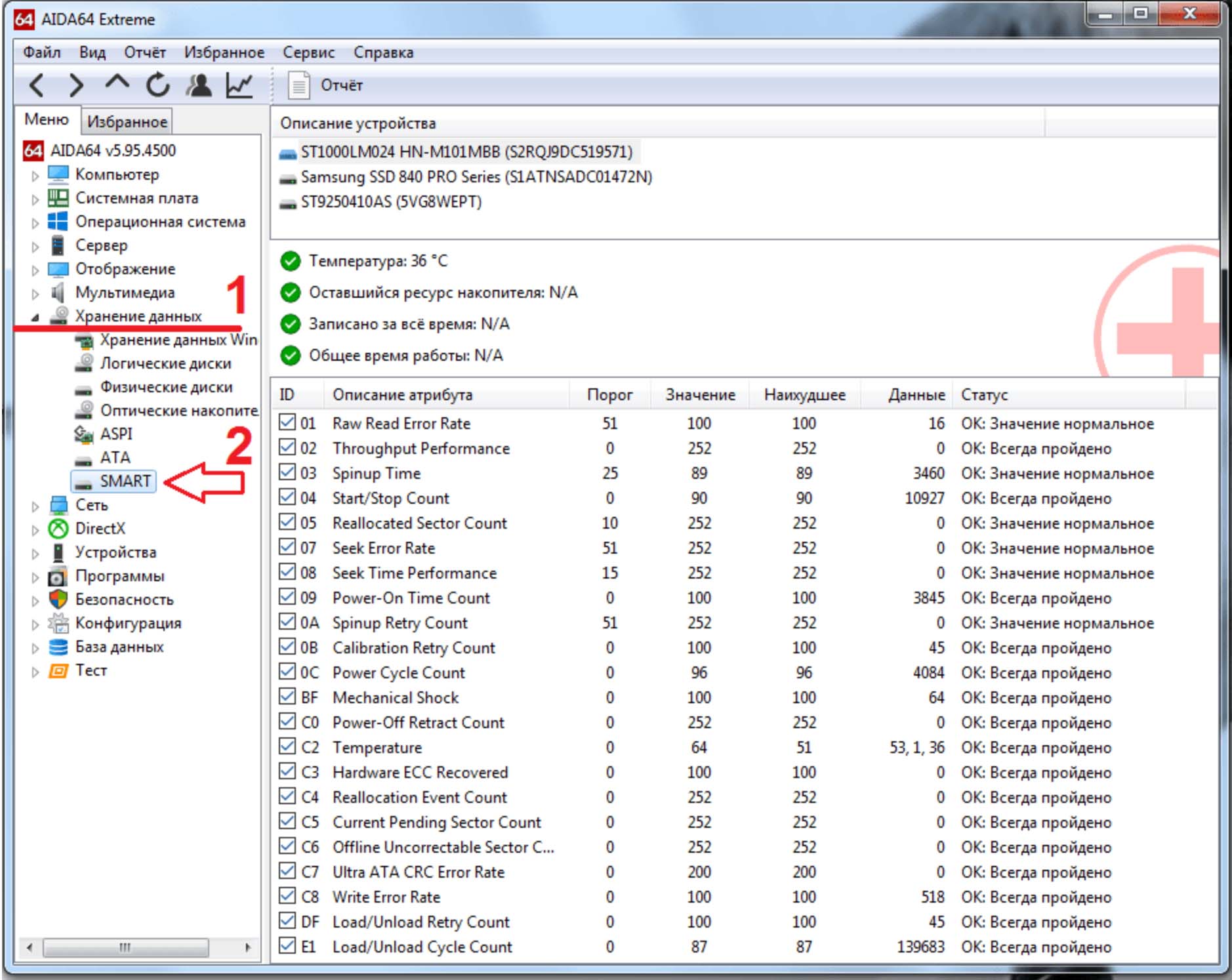
- Проверяем состояние жесткого диска (SMART). Переходим в раздел хранения данных и выбираем SMART. В данных можно просмотреть историю работы и состояние жесткого диска или SSD накопителя. Если в столбце «ID» будет стоять галочка – показатель в норме, если же показатель плохой – восклицательный знак, или крестик.
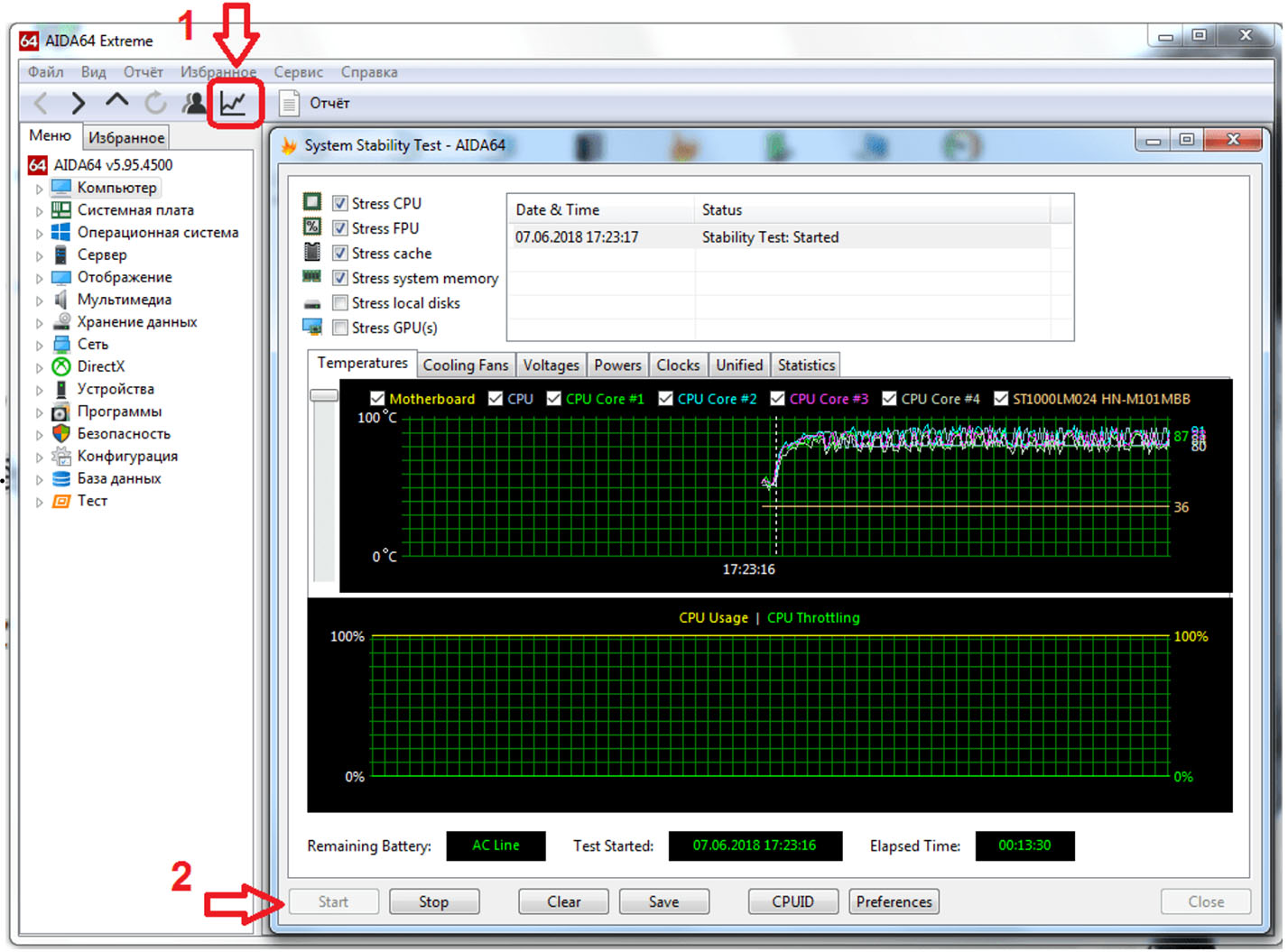
3. Проводим стресс-тест процессора и оперативной памяти ноутбука. Следует обратить внимание на то, что стресс-тест лучше запускать, когда ноутбук подключен к электросети. В правом верхнем углу окна можно выбрать тестируемые устройства. Ниже представлены два графика: верхний – показывает температуру, нижний – уровень загруженности процессора. Запускать не больше 10 мин, поскольку это может повредить систему.
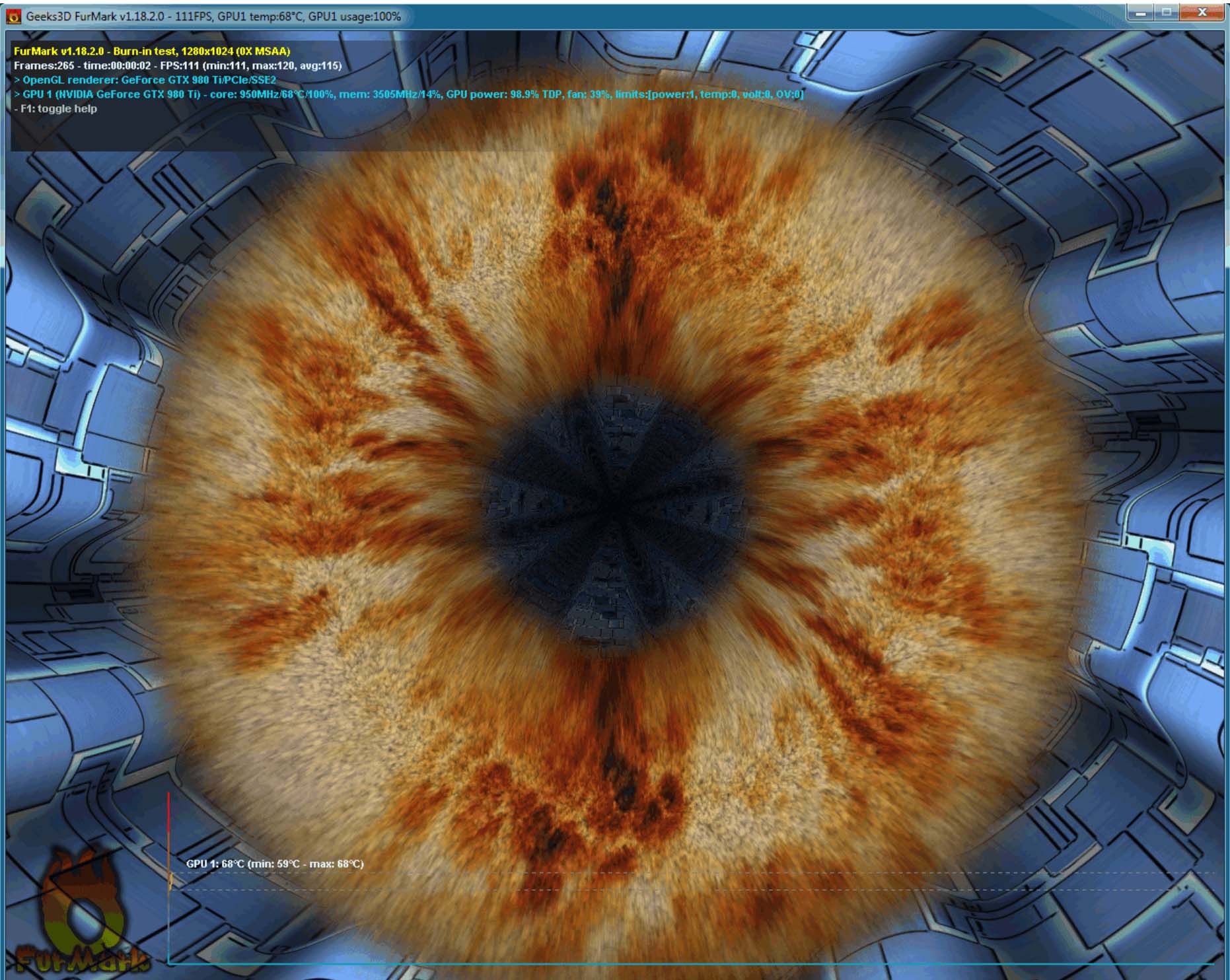
4. После всех пройденных тестов еще запускаем на 5–10 мин FurMark, при наличии дискретной видеокарты, чтобы убедиться, что видеокарта не перегревалась и не ремонтировалась. Параллельно можно открыть любое приложение (например текстовый редактор) и проверить матрицу ноутбука, не должно быть ни ярких пятен, ни потемнений, подсветка матрицы должна быть равномерной.
5. Также не стоит забывать, и если есть возможность, то проверить все порты ввода-вывода (USB, VGA, AUDIO, DP и т.д.).
Надеемся, наши советы помогут вам купить качественный Б/У ноутбук.
Написать комментарий